
500 Internal Server Error Çözümü: WordPress, PHP, Laravel, cPanel, Plesk, FTP ve SSH İçin Kapsamlı Rehber
500 Internal Server Error, bir web sitesinde sunucunun isteği işleyemediğini gösteren genel bir hata mesajıdır. Bu hata tek bir nedenden kaynaklanmaz. WordPress, özel PHP yazılımı, Laravel projesi, Plesk, cPanel, Apache, Nginx, LiteSpeed, yanlış .htaccess, hatalı PHP sürümü, eksik dosya izni, bozuk eklenti, hatalı tema, veritabanı bağlantısı, disk doluluğu veya sunucu kaynak problemi gibi birçok sebep 500 hatasına yol açabilir.
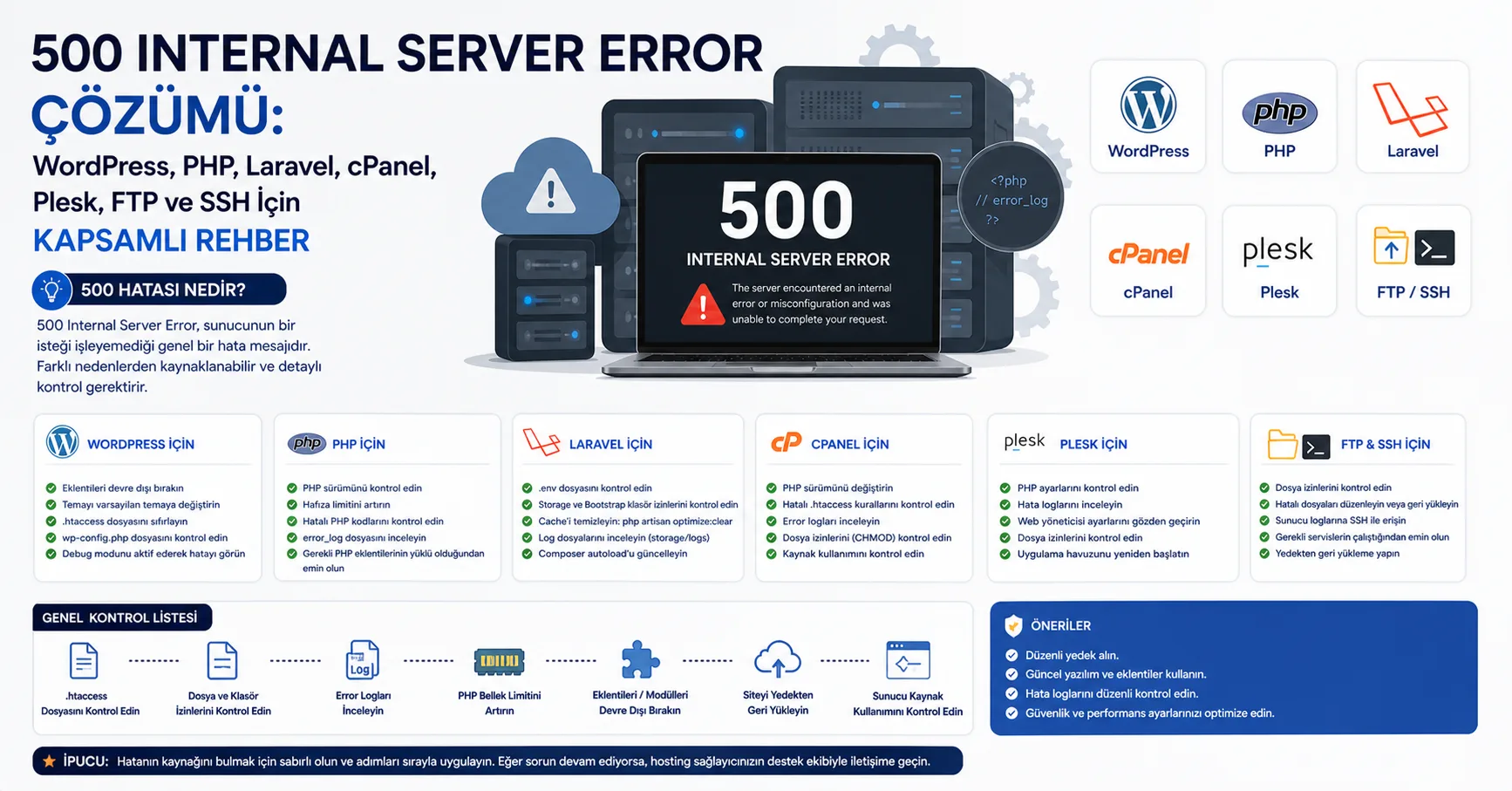
500 Internal Server Error, bir web sitesinde sunucunun isteği işleyemediğini gösteren genel bir hata mesajıdır. Bu hata tek bir nedenden kaynaklanmaz. WordPress, özel PHP yazılımı, Laravel projesi, Plesk, cPanel, Apache, Nginx, LiteSpeed, yanlış .htaccess, hatalı PHP sürümü, eksik dosya izni, bozuk eklenti, hatalı tema, veritabanı bağlantısı, disk doluluğu veya sunucu kaynak problemi gibi birçok sebep 500 hatasına yol açabilir.
Bu rehberde 500 Internal Server Error hatasını sadece tek bir yöntemle değil; FTP, SSH, cPanel, Plesk, WordPress, Laravel, özel PHP yazılımları ve sunucu tarafı kontrollerle adım adım ele alacağız.
500 Internal Server Error Nedir?
500 Internal Server Error, tarayıcıya gelen isteğin sunucu tarafında başarısız olduğunu gösteren HTTP durum kodudur. Yani hata çoğu zaman kullanıcının internet bağlantısı veya tarayıcısından değil, web sitesinin çalıştığı sunucu, yazılım veya yapılandırmadan kaynaklanır.
Bu hata genellikle şu durumlarda görülür:
Site açılırken beyaz ekran gelir.
Yönetim paneline girilemez.
Sadece belirli sayfalarda hata görünür.
Form gönderirken hata oluşur.
WordPress admin paneli çalışır ama ön yüz açılmaz.
Laravel projesinde ana sayfa açılır ama route sayfaları hata verir.
PHP sürümü değiştirildikten sonra site çöker.
.htaccess düzenlendikten sonra tüm site 500 hatasına düşer.
500 Hatasının En Yaygın Nedenleri
500 Internal Server Error genellikle aşağıdaki sebeplerden biriyle oluşur:
Bozuk veya hatalı .htaccess dosyası
Yanlış PHP sürümü
PHP fatal error
Eksik PHP eklentileri
Yanlış dosya ve klasör izinleri
WordPress eklenti çakışması
WordPress tema hatası
Laravel .env veya cache problemi
Composer vendor dosyalarının eksik olması
Veritabanı bağlantı problemi
Sunucu disk alanının dolması
RAM veya CPU limitinin aşılması
ModSecurity engeli
PHP memory limit yetersizliği
Yanlış ownership yani kullanıcı sahipliği
Apache, Nginx veya LiteSpeed yapılandırma hatası
Hatalı cron, queue veya background process
Zararlı yazılım veya bozulmuş dosya
İlk Kontrol: Hata Herkeste mi Sadece Sizde mi?
Önce hatanın genel mi yoksa lokal mi olduğunu anlamak gerekir.
Kontrol edilmesi gerekenler:
Siteyi farklı tarayıcıda açın.
Gizli sekmede deneyin.
Mobil internet ile test edin.
Cloudflare kullanıyorsanız cache temizleyin.
CDN veya proxy açıksa geçici olarak bypass edin.
Eğer hata herkeste görünüyorsa sorun büyük ihtimalle sunucu veya yazılım tarafındadır.
cPanel Üzerinden 500 Internal Server Error Çözümü
cPanel kullanan sitelerde 500 hatasını çözmek için ilk bakılması gereken yer hata kayıtlarıdır.
1. cPanel Error Log Kontrolü
cPanel üzerinden:
cPanel > Metrics > Errors bölümüne girin.
Burada genellikle şu tip hatalar görülür:
PHP Fatal error: Uncaught Error Premature end of script headers SoftException in Application.cpp End of script output before headers Allowed memory size exhausted No such file or directory
Bu kayıtlar hatanın gerçek sebebini verir. 500 hatasında ekranda detay görünmez ama log dosyasında sebep yazar.
2. PHP Sürümünü Kontrol Edin
cPanel üzerinde:
MultiPHP Manager veya Select PHP Version bölümüne girin.Site eskiyse PHP 8.2 veya 8.3 ile bozulabilir. Eski WordPress temaları, eski scriptler veya ionCube kullanan yazılımlar daha eski PHP sürümü isteyebilir.
Denenecek PHP sürümleri:
PHP 8.3
PHP 8.2
PHP 8.1
PHP 7.4
Özellikle eski özel PHP yazılımlarında PHP sürümü değişimi 500 hatasının en yaygın sebeplerinden biridir.
3. PHP Extensions Kontrolü
Bazı yazılımlar belirli PHP eklentileri olmadan çalışmaz.
Kontrol edilmesi gereken yaygın eklentiler:
mysqli
pdo_mysql
mbstring
curl
gd
intl
zip
xml
fileinfo
ionCube Loader
Eksik eklenti varsa sistem fatal error verir ve site 500 hatasına düşebilir.
4. Dosya İzinlerini Kontrol Edin
cPanel File Manager üzerinden izinleri kontrol edin.
Genel doğru izinler:
Klasörler: 755 Dosyalar: 644
Yanlış izin örnekleri:
777 klasör izni 666 dosya izni 600 public PHP dosyası
Bazı sunucularda 777 izinleri güvenlik nedeniyle doğrudan 500 hatası üretir.
5. .htaccess Dosyasını Test Edin
cPanel File Manager üzerinden public_html içindeki .htaccess dosyasını bulun.
Dosyanın adını geçici olarak değiştirin:
.htaccess_eski
Sonra siteyi tekrar açın. Site açılırsa sorun .htaccess içindedir.
WordPress için varsayılan .htaccess:
# BEGIN WordPress

RewriteEngine On
RewriteRule .* - [E=HTTP_AUTHORIZATION:%{HTTP:Authorization}]
RewriteBase /
RewriteRule ^index\.php$ - [L]
RewriteCond %{REQUEST_FILENAME} !-f
RewriteCond %{REQUEST_FILENAME} !-d
RewriteRule . /index.php [L]

# END WordPress
Plesk Üzerinden 500 Internal Server Error Çözümü
Plesk panelde 500 hatası genellikle PHP handler, izin, Nginx proxy, Apache yapılandırması veya loglarda görülen fatal error kaynaklıdır.
1. Plesk Loglarını Kontrol Edin
Plesk üzerinden:
Domains > example.com > Logs bölümüne girin.
Filtre olarak şunları kontrol edin:
Apache error
Nginx error
PHP-FPM error
ModSecurity log
Özellikle şu kayıtlar önemlidir:
AH01215 Primary script unknown Permission denied PHP Fatal error FastCGI sent in stderr upstream prematurely closed connection
2. PHP Handler Değiştirin
Plesk üzerinde:
Domains > PHP Settings bölümünden PHP sürümünü ve handler tipini kontrol edin.
Denenecek seçenekler:
FPM application served by Apache
FPM application served by Nginx
FastCGI application
Bazı projeler PHP-FPM ile daha stabil çalışırken, bazı eski scriptler FastCGI ile daha uyumlu olabilir.
3. Nginx Proxy Ayarlarını Kontrol Edin
Plesk sitelerinde Nginx proxy açık olabilir. Yanlış Nginx directive girildiyse 500 veya 502 hatası oluşabilir.
Kontrol edin:
Apache & Nginx Settings bölümünde özel directive alanı varsa geçici olarak kaldırın.
4. ModSecurity Kaynaklı 500 Hatası
Bazı formlar, admin işlemleri veya API istekleri ModSecurity tarafından engellenebilir.
Belirti:
Site genel olarak açılır.
Sadece form gönderince 500 hatası verir.
Admin panelde kayıt yaparken hata olur.
Plesk üzerinde geçici test için ilgili domain özelinde ModSecurity devre dışı bırakılabilir. Eğer sorun çözülürse ilgili rule ID whitelist yapılmalıdır.
FTP ile 500 Internal Server Error Çözümü
SSH erişiminiz yoksa FTP üzerinden de birçok 500 hatası çözülebilir.
1. .htaccess Dosyasını Yeniden Adlandırın
FTP ile ana dizine bağlanın. Genellikle dizin şudur:
/public_html/ /httpdocs/ /www/
.htaccess dosyasını şu şekilde değiştirin:
.htaccess_backup
Site açılırsa sorun .htaccess dosyasındadır.
2. Son Değiştirilen Dosyaları Kontrol Edin
FTP programında dosyaları tarihe göre sıralayın.
Özellikle şu dosyalar yakın zamanda değiştiyse kontrol edin:
index.php
wp-config.php
functions.php
.htaccess
config.php
.env
bootstrap dosyaları
vendor klasörü
Beklenmeyen değişiklik varsa yedekten geri alın.
3. WordPress Eklentilerini FTP ile Kapatın
WordPress admin paneline giremiyorsanız FTP üzerinden eklentileri kapatabilirsiniz.
Şu dizine gidin:
wp-content/plugins/
plugins klasörünün adını değiştirin:
plugins_pasif
Site açılırsa hata eklentilerden biridir. Sonra klasör adını tekrar plugins yapıp eklentileri tek tek pasifleştirin.
4. WordPress Temasını FTP ile Değiştirin
Tema kaynaklı 500 hatasında şu dizine gidin:
wp-content/themes/
Aktif temanın adını değiştirin. WordPress otomatik olarak varsayılan temaya dönmeye çalışır.
Örnek:
aktiftema_eski
SSH ile 500 Internal Server Error Çözümü
SSH erişiminiz varsa 500 hatasını daha hızlı ve net çözebilirsiniz.
1. Apache Error Log Kontrolü
cPanel sunucularda sık kullanılan komut:
tail -f /usr/local/apache/logs/error_logUbuntu/Debian Apache için:
tail -f /var/log/apache2/error.logCentOS/AlmaLinux/Rocky Linux için:
tail -f /var/log/httpd/error_log2. Nginx Error Log Kontrolü
tail -f /var/log/nginx/error.logPlesk domain özel logları için:
tail -f /var/www/vhosts/domain.com/logs/error_log3. PHP-FPM Log Kontrolü
journalctl -u php-fpm -n 100 --no-pager
PHP sürümüne göre:
journalctl -u php8.2-fpm -n 100 --no-pager journalctl -u php8.3-fpm -n 100 --no-pager
4. Dosya İzinlerini Düzeltin
Genel izin düzeltme:
find public_html -type d -exec chmod 755 {} \;
find public_html -type f -exec chmod 644 {} \;
Laravel için:
chmod -R 775 storage bootstrap/cacheAncak ownership doğru değilse chmod tek başına yeterli olmaz.
5. Ownership Kontrolü
Dosya sahipliği yanlışsa 500 hatası oluşabilir.
Kontrol:
ls -la
cPanel ortamında dosyalar genellikle ilgili kullanıcıya ait olmalıdır:
chown -R kullanici:kullanici /home/kullanici/public_htmlPlesk tarafında genellikle sistem kullanıcısı ve psacln grubu kullanılır:
chown -R kullanici:psacln /var/www/vhosts/domain.com/httpdocsYanlış ownership özellikle taşıma, yedek geri yükleme veya root ile dosya yükleme sonrası sık görülür.
6. Disk Alanı Kontrolü
Disk doluysa PHP session, cache, log veya upload işlemleri başarısız olur ve 500 hatası oluşabilir.
df -h
Inode doluluğu için:df -i
Disk doluysa özellikle şu dizinler kontrol edilmelidir:
/var/log /tmp /home /backup /usr/local/apache/logs
7. Sunucu Kaynaklarını Kontrol Edin
top free -m iostat
Aşırı CPU veya RAM kullanımı varsa 500 hatası anlık olarak oluşabilir. Özellikle yüksek trafikli WordPress sitelerinde, kötü yazılmış eklentilerde veya bot saldırılarında bu durum görülür.
WordPress 500 Internal Server Error Çözümü
WordPress sitelerde 500 hatasının en yaygın sebepleri eklenti, tema, .htaccess, PHP sürümü ve memory limit problemidir.
1. WordPress Debug Modunu Açın
wp-config.php dosyasına şu satırları ekleyin veya mevcut olanları düzenleyin:define('WP_DEBUG', true);
define('WP_DEBUG_LOG', true);
define('WP_DEBUG_DISPLAY', false);Sonra hata logunu kontrol edin:
wp-content/debug.log
Bu dosyada gerçek PHP hatası görünür.
2. Eklentileri Pasifleştirin
Admin panel açılıyorsa:
Eklentiler > Yüklü Eklentiler > Tümünü Pasifleştir
Admin panel açılmıyorsa FTP ile:
wp-content/plugins -> plugins_pasifEğer site açılırsa problem bir eklentidedir.
Sık sorun çıkaran eklenti türleri:
Cache eklentileri
Güvenlik eklentileri
SEO eklentileri
Eski page builder eklentileri
Lisanslı ama güncel olmayan tema eklentileri
WooCommerce eklenti ekleri
3. Temayı Değiştirin
Aktif tema bozuksa 500 hatası oluşabilir.
FTP üzerinden aktif tema klasörünü yeniden adlandırın. Sonra WordPress varsayılan temaya dönmeye çalışır.
Ayrıca functions.php dosyasında yapılan hatalı düzenlemeler 500 hatasının en sık nedenlerindendir.4. WordPress .htaccess Dosyasını Yenileyin
WordPress admin panel açılıyorsa:
Ayarlar > Kalıcı Bağlantılar > Değişiklikleri Kaydet
Bu işlem .htaccess dosyasını yeniler.
Admin panel açılmıyorsa manuel olarak varsayılan WordPress .htaccess kullanın.
5. PHP Memory Limit Artırın
wp-config.php içine eklenebilir:define('WP_MEMORY_LIMIT', '256M');
define('WP_MAX_MEMORY_LIMIT', '512M');cPanel veya Plesk PHP ayarlarından da memory_limit artırılabilir.
Önerilen değerler:
memory_limit: 256M veya 512M max_execution_time: 120 max_input_vars: 3000 post_max_size: 64M upload_max_filesize: 64M
6. WordPress Çekirdek Dosyalarını Yenileyin
Eğer WordPress dosyaları bozulduysa, wp-admin ve wp-includes klasörleri temiz WordPress paketiyle değiştirilebilir.
Dikkat edilmesi gerekenler:
wp-content silinmemelidir.
wp-config.php silinmemelidir.Veritabanı yedeği alınmalıdır.
7. Malware ve Zararlı Kod Kontrolü
WordPress sitelerde zararlı kodlar da 500 hatasına yol açabilir.
Şüpheli kalıplar:
base64_decode eval( gzinflate str_rot13 shell_exec passthru assert( preg_replace /e
Ancak her base64_decode zararlı değildir. Tema veya eklentiler lisanslama için de kullanabilir. Bu yüzden doğrudan silmek yerine analiz edilmelidir.
Laravel 500 Internal Server Error Çözümü
Laravel projelerinde 500 hatası çoğunlukla .env, cache, permission, Composer, APP_KEY veya veritabanı bağlantısından kaynaklanır.
1. Laravel Log Dosyasını Kontrol Edin
tail -f storage/logs/laravel.logLaravel 500 hatasında asıl sebep genellikle bu dosyada yazar.
2. .env Dosyasını Kontrol Edin
Kontrol edilmesi gereken kritik alanlar:
APP_NAME=Laravel APP_ENV=production APP_KEY=base64:... APP_DEBUG=false APP_URL=https://domain.com DB_CONNECTION=mysql DB_HOST=127.0.0.1 DB_PORT=3306 DB_DATABASE=veritabani DB_USERNAME=kullanici DB_PASSWORD=sifre
Yanlış veritabanı bilgisi, eksik APP_KEY veya hatalı APP_URL 500 hatasına neden olabilir.
3. APP_KEY Oluşturun
php artisan key:generateAPP_KEY yoksa oturum, şifreleme ve bazı Laravel bileşenleri hata verebilir.
4. Laravel Cache Temizliği
php artisan optimize:clear
php artisan config:clear
php artisan cache:clear
php artisan route:clear
php artisan view:clearDeploy sonrası eski config cache 500 hatasının en yaygın sebeplerindendir.
5. Composer Vendor Kontrolü
vendor klasörü eksikse veya paketler bozuksa:
composer install --no-dev --optimize-autoloaderProduction ortamında:
composer dump-autoload -o6. Storage ve Cache İzinleri
chmod -R 775 storage bootstrap/cache
chown -R kullanici:kullanici storage bootstrap/cacheLaravel, storage ve bootstrap/cache dizinlerine yazamazsa 500 hatası verir.
7. Public Klasör Ayarı
Laravel projesinde web root mutlaka public klasörü olmalıdır.
Yanlış yapı:
/public_html/index.php /app /bootstrap /vendor
Doğru yapı:
Laravel proje dosyaları üst dizinde public_html Laravel public klasörüne yönlendirilmiş
Eğer Laravel dosyaları doğrudan public_html içine atılmışsa güvenlik ve 500 hatası problemleri oluşabilir.
Özel PHP Sitelerde 500 Internal Server Error Çözümü
WordPress veya Laravel olmayan özel PHP yazılımlarında hata genellikle PHP fatal error, include path, veritabanı bağlantısı veya PHP sürümünden kaynaklanır.
1. PHP Hata Gösterimini Geçici Açın
Test ortamında dosyanın başına geçici olarak eklenebilir:
ini_set('display_errors', 1); ini_set('display_startup_errors', 1); error_reporting(E_ALL);
Canlı sitede uzun süre açık bırakılmamalıdır. Çünkü dosya yolları ve hassas bilgiler görünür.
2. PHP Error Log Kontrolü
Script içine özel log tanımlanabilir:
ini_set('log_errors', 1); ini_set('error_log', __DIR__ . '/php-error.log');
Sonra php-error.log dosyası kontrol edilir.
3. Include ve Require Hataları
Şu tarz hatalar 500 sebebidir:
require_once failed to open stream
Failed opening required file
Class not found
Call to undefined function
Call to a member function on nullTaşıma sonrası dosya yolu değiştiyse config.php, init.php, autoload.php gibi dosyalar kontrol edilmelidir.4. Veritabanı Bağlantısı
Yanlış DB bilgileri bazı sistemlerde 500 hatası verir.
Kontrol edilmesi gerekenler:
DB host doğru mu?
DB kullanıcı adı doğru mu?
DB şifresi doğru mu?
DB adı doğru mu?
Kullanıcının veritabanı yetkisi var mı?MySQL/MariaDB çalışıyor mu?
SSH ile kontrol:
systemctl status mariadb systemctl status mysql
5. PHP Sürüm Uyumsuzluğu
Eski PHP kodlarında şu problemler sık görülür:
mysql_connect PHP 7+ ile kaldırıldı.
Eski array syntax hataları olabilir.
PHP 8 ile bazı warning türleri fatal davranabilir.
Eski ionCube dosyaları yeni PHP sürümünde çalışmayabilir.
Bu durumda PHP sürümü düşürülerek test yapılmalıdır.
.htaccess Kaynaklı 500 Hatası
.htaccess dosyası Apache ve LiteSpeed sunucularda çok güçlüdür ama yanlış yazıldığında tüm siteyi 500 hatasına düşürebilir.
Sık Hatalı .htaccess Kullanımları
php_value memory_limit 256M php_flag display_errors On Options +FollowSymLinks InvalidDirective On RewriteRule eksik veya hatalı kullanım
Bazı sunucularda php_value ve php_flag kullanımı 500 hatası üretir. Özellikle PHP-FPM veya CGI handler kullanılan sistemlerde bu direkt hata sebebidir.
Çözüm
.htaccess dosyasını geçici olarak devre dışı bırakın:
.htaccess -> .htaccess_oldSite açılırsa satır satır kontrol ederek sorunlu kuralı bulun.
ModSecurity Kaynaklı 500 Hatası
ModSecurity bazı istekleri saldırı gibi algılayıp engelleyebilir. Bu durumda kullanıcı bazen 403, bazen 406, bazen de 500 hatası görebilir.
Belirtiler:
Sadece form gönderirken hata verir.
Admin panelde kayıt yaparken hata verir.
Belirli kelimeler yazıldığında hata oluşur.
API isteği 500 döner.
Çözüm:
cPanel ModSecurity bölümünden domain özelinde test amaçlı kapatın.
Plesk üzerinde domain ModSecurity loglarını kontrol edin.
Sunucu yöneticisi ilgili rule ID için whitelist yapmalıdır.
ModSecurity tamamen kapatılmamalıdır. Doğru çözüm kural bazlı istisna eklemektir.
PHP Memory Limit Kaynaklı 500 Hatası
Loglarda şu hata görünür:
Allowed memory size of 134217728 bytes exhausted
Çözüm:
memory_limit = 256M
WordPress için:
define('WP_MEMORY_LIMIT', '256M');
define('WP_MAX_MEMORY_LIMIT', '512M');Laravel veya özel PHP projelerinde memory limit artırmak geçici çözümdür. Asıl sebep büyük veri işleme, sonsuz döngü, ağır sorgu veya hatalı eklenti olabilir.
PHP Max Execution Time Kaynaklı 500 Hatası
Loglarda şu hata görünür:
Maximum execution time of 30 seconds exceeded
Çözüm:
max_execution_time = 120
Ancak bir sayfanın 120 saniye çalışması sağlıklı değildir. Özellikle raporlama, import/export, XML çekme, API senkronizasyon ve yedekleme işlemleri queue veya cron ile yapılmalıdır.
Veritabanı Kaynaklı 500 Hatası
500 hatası bazen MySQL/MariaDB kaynaklıdır.
Kontrol edilmesi gerekenler:
Veritabanı servisi çalışıyor mu?
Kullanıcı yetkileri doğru mu?
Tablo bozuk mu?
Sorgu çok mu yavaş?
Connection limit dolmuş mu?
Disk doluluğu var mı?SSH komutları:
systemctl status mariadb mysqladmin processlist mysqladmin status
WordPress için wp-config.php, Laravel için .env, özel PHP için config.php kontrol edilmelidir.Cloudflare Kullanırken 500 Hatası
Cloudflare açıkken görülen hata her zaman Cloudflare kaynaklı değildir. Cloudflare çoğu zaman origin sunucudan gelen 500 cevabını kullanıcıya gösterir.
Kontrol edilmesi gerekenler:
Cloudflare cache temizleyin.
Development Mode açıp test edin.
Sunucu IP adresine doğrudan hosts yönlendirmesiyle test yapın.
SSL/TLS modunu kontrol edin.
WAF veya firewall rule engeli var mı kontrol edin.Cloudflare 500 gösteriyorsa origin sunucunun logları mutlaka incelenmelidir.
500 Hatası İçin Hızlı Teşhis Sırası
Aşağıdaki sıra pratikte en hızlı sonucu verir:
Error log kontrol et.
.htaccess dosyasını devre dışı bırak.
PHP sürümünü değiştirerek test et.
WordPress ise eklentileri kapat.
Tema kaynaklı olup olmadığını test et.
PHP memory limit artır.
Dosya izinlerini kontrol et.
Ownership kontrol et.
Veritabanı bağlantısını test et.
Disk alanı ve inode kontrol et.ModSecurity loglarını kontrol et.
Son değiştirilen dosyaları incele.
Zararlı kod taraması yap.
Yedekten geri dönmeden önce hatanın sebebini netleştir.
500 Hatasında Yapılmaması Gerekenler
500 hatası alındığında panikle rastgele işlem yapmak sorunu büyütebilir.
Yapılmaması gerekenler:
Tüm dosyaları rastgele silmek
Yedek almadan tema veya eklenti kaldırmak
.htaccess içeriğini bilmeden değiştirmek
Canlı sitede debug bilgilerini açık bırakmak
777 izin vermek
Veritabanını yedeksiz onarmaya çalışmak
ModSecurity’yi kalıcı olarak tamamen kapatmak
PHP sürümünü bilmeden yükseltmek
Zararlı kod sanılan her fonksiyonu doğrudan silmek
500 Internal Server Error ve 503 / 502 Arasındaki Fark
500 hata kodu, uygulama veya sunucu tarafında genel bir iç hata olduğunu gösterir.
502 Bad Gateway genellikle Nginx, proxy veya upstream servis bağlantı problemidir.
503 Service Unavailable ise servis geçici olarak kullanılamıyor anlamına gelir. Aşırı kaynak kullanımı, maintenance mode veya PHP-FPM yoğunluğu sebep olabilir.
Bu yüzden her hata kodu aynı şekilde çözülmemelidir.
SEO Açısından 500 Hatasının Zararı
500 Internal Server Error kısa süreli olursa büyük problem oluşturmaz. Ancak uzun süre devam ederse Google botları siteye erişemez ve sıralamalar düşebilir.
SEO açısından riskler:
Google sayfaları tarayamaz.
Index kaybı oluşabilir.
Search Console sunucu hatası gösterir.
Kullanıcı deneyimi bozulur.
Dönüşüm ve satış kaybı yaşanır.
Özellikle yüksek trafik alan sitelerde 500 hatası hızlı çözülmelidir.
Kalıcı Çözüm İçin Öneriler
500 hatasını sadece anlık çözmek yeterli değildir. Kalıcı çözüm için sistematik takip gerekir.
Öneriler:
Günlük error log kontrolü yapılmalı.
WordPress eklenti ve temaları güncel tutulmalı.
PHP sürümü kontrollü yükseltilmeli.
Otomatik yedek sistemi kurulmalı.
Sunucu kaynakları izlenmeli.
ModSecurity logları düzenli kontrol edilmeli.
Büyük işlemler cron veya queue ile yapılmalı.
Dosya izinleri standart tutulmalı.
Production ortamında debug kapalı olmalı.
Kritik sitelerde uptime monitoring kullanılmalı.
Sonuç
500 Internal Server Error tek bir sebepten oluşan basit bir hata değildir. WordPress sitesinde eklenti çakışması, Laravel projesinde .env hatası, özel PHP yazılımında fatal error, cPanel sunucuda PHP sürüm uyumsuzluğu, Plesk tarafında PHP-FPM problemi veya .htaccess yanlışlığı aynı sonucu doğurabilir.
Bu yüzden doğru yaklaşım şudur:
Önce logları oku.
Son yapılan değişikliği tespit et.
.htaccess, PHP sürümü, eklenti, tema, izin ve veritabanı kontrollerini sırayla yap.
Sorunu rastgele değil, kayıtlı hata mesajına göre çöz.
Kalıcı önlem için yedek, monitoring ve log takip sistemi kur.
500 hatasını profesyonel şekilde çözmek için önemli olan sadece siteyi tekrar açmak değil, hatanın neden oluştuğunu net şekilde bulup tekrar etmesini engellemektir.